LessonEX Unityでモデリング
EX-1 ProBuilder導入
ProBuilderはシーン内でポリゴンや頂点を変形させたりUV展開することができる、Unityの公式ツールです。簡単に言うと「Unity内でモデリングできる機能」です。皆さんは過去に3dsMaxの授業を行っていると思いますが、基本的な使い方はあまり変わりません。モデリングの技術はそのまま応用できると思います。
複雑なモデリングであれば変わらず3dsMaxに軍配が上がりますが、ProBuilderの強みは作ったモデルをスムーズにゲームに導入できる点にあります。Unity上で直接メッシュを操作できるため調整がしやすく、制作時間の短縮にもなります。シンプルな3Dモデルが必要な時は、ProBuilderの導入を検討してみてください。
【サンプルの動画】
この教材ではこういったステージ↓の制作を通してProBuilderの基本的な機能を解説します。

まずはProBuilderを導入しましょう。
「Window」→「Package Manager」を選択してください。

左上のPackagesを「Unity Registry」に変更して、右上の検索欄に「ProBuilder」と入力します。
ProBuilderが表示されたら、右下のInstallボタンをクリックしてインストールしましょう。

インストールが完了したらPackage Managerを閉じてください。
「Tools」→「ProBuilder」→「ProBuilder Window」を選択してください。

ProBuilderウィンドウの「New Shape」を選択すると、作る形を選択するウィンドウが表示されます。今回は立方体 を選択してください。


他にもアーチや階段など、Unityのプリミティブなオブジェクトだけでは実装が大変なパーツがあります。色々試してみましょう。
Unity Tips!

3dsMaxと同じように立方体を作成することができます。
シーン内をドラッグして、地面となる立方体を作成してください。
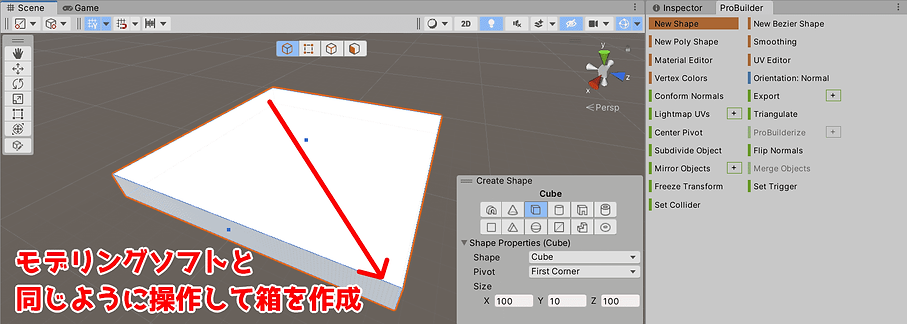
Center Pivotで基点を中央にすることができます。

中央上のボタンでターゲットになる要素を変更できます。左から2番目のボタン は頂点編集モードです。頂点を選択して移動させることができます。


左から3番目のボタン は辺編集モードです。同じように辺を選択して移動や回転させることができます。


一番右のボタン は面編集モードです。面を選択して移動や回転させることができます。


まずは面の中に面を作成してみましょう。
拡大モードにして、地面の上の面を選択してください。SHIFTキーを押しながら縮小すると、面が作成されます。


作成した面を上に移動したり回転させて、丘を作ってみましょう。

次はキノコを作ってみましょう。
先ほどと同じように円柱を作成してください。

上の面を選択して、SHIFTキーを押しながら上に移動させてみましょう。面を押し出すことができます。


上半分と下半分で別方向に回転、移動させることで円柱を折り曲げることができます。

先ほどと同じように面を上に押し出して、押し出した面を拡大しましょう。

SHIFTキーを押しながら押し出し→面の縮小を繰り返してキノコの形を完成させていきましょう。


岩を作成しましょう。
ProBuilderウィンドウから「New Poly Shape」を選択してください。これはフリーハンドでメッシュを作成することができる機能です。
岩の形になるように線を繋げてみてください。

線を繋げたら、面を上方向に持ち上げてください。

作成した面を分割しましょう。
ProBuilderウィンドウの「Cut Tool」を選択してください。
「Snap to existing edges and vertices」にチェックを入れておきましょう。

面を分割するラインを引きましょう。
分割できたら「Complete」ボタンをクリックします。

作成された辺を移動したり面を回転させたりして、岩を作っていきましょう。

マテリアルは今までと同じように貼ることができます。マテリアルの調整をするときは「UV Editor」を開いてください。

今回はテクスチャの大きさを調整します。UV Editorで全ての面を選択して、縮小しましょう。


マテリアルを調整して完成になります。
ここで解説した機能はあくまで基礎的なものですが、より高度なモデリングを行うこともできます。
【使い方まとめ】https://3dcg-school.pro/unity-probuilder-tutorial/
デフォルトでMesh Colliderが設定されているので、このままステージとして使うことができます。簡単なモデルを作る時に3dsMaxなどのモデリングソフトを介する必要がなくなるので、作るゲームによっては導入を検討してみましょう。
